
Démarrage rapide
Ce parcours conserve le serveur et les dépôts sur votre ordinateur. Vous pourrez ensuite remplacer le serveur natif par Docker ou le déplacer sur une autre machine.
1. Installer et lancer le serveur
Téléchargez le paquet serveur sur stib.ai/fr/download, installez-le et lancez Stib Server. En version publiée, le serveur essaie le port 50505, puis 50506 à 50514 si nécessaire.
Vérifiez le serveur :
curl http://localhost:50505/api/healthSi 50505 est occupé, utilisez l’URL indiquée par le serveur. Consultez Binaire serveur ou Docker pour les instructions complètes.
2. Installer et connecter l’application bureau
Installez Stib depuis la même page. Au premier lancement, saisissez l’URL du serveur, cliquez sur Tester, puis Se connecter.
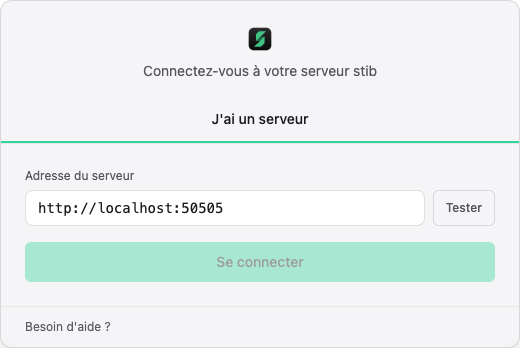
L’application mémorise les serveurs récents. Elle découvre aussi un serveur natif local grâce au fichier de port écrit au démarrage.
3. Terminer l’onboarding
Le parcours dépend du rôle de votre compte.
Parcours super-administrateur
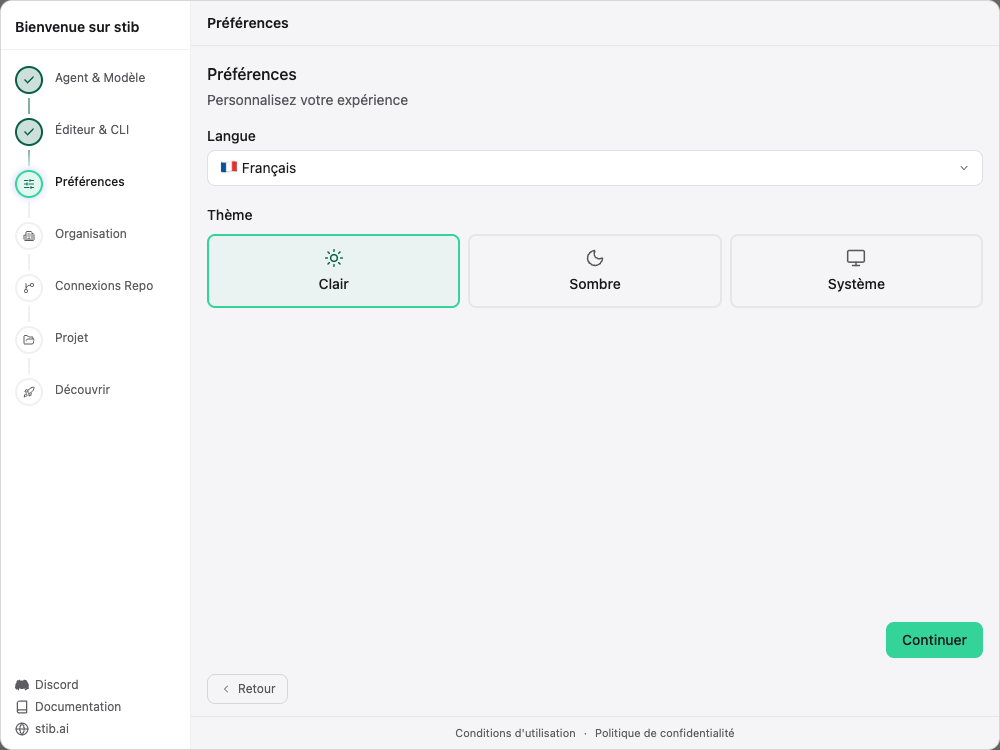
Un super-administrateur voit les sept étapes de configuration :
- Agent & Modèle — connecter un fournisseur IA et choisir le modèle par défaut ;
- Éditeur & CLI — sélectionner l’éditeur et le terminal utilisés par Stib ;
- Préférences — choisir la langue et le thème ;
- Organisation — créer l’espace de travail ;
- Connexions Repo — préparer l’accès aux dépôts ;
- Projet — créer le premier projet ;
- Découvrir — terminer la prise en main.
Parcours utilisateur
Tous les autres comptes suivent un parcours personnel allégé en trois étapes : Éditeur & CLI, Préférences et Découvrir. L’onboarding ne leur propose pas de configurer l’agent, l’organisation, les connexions aux dépôts ou le projet : ces ressources partagées sont préparées par le super-administrateur.
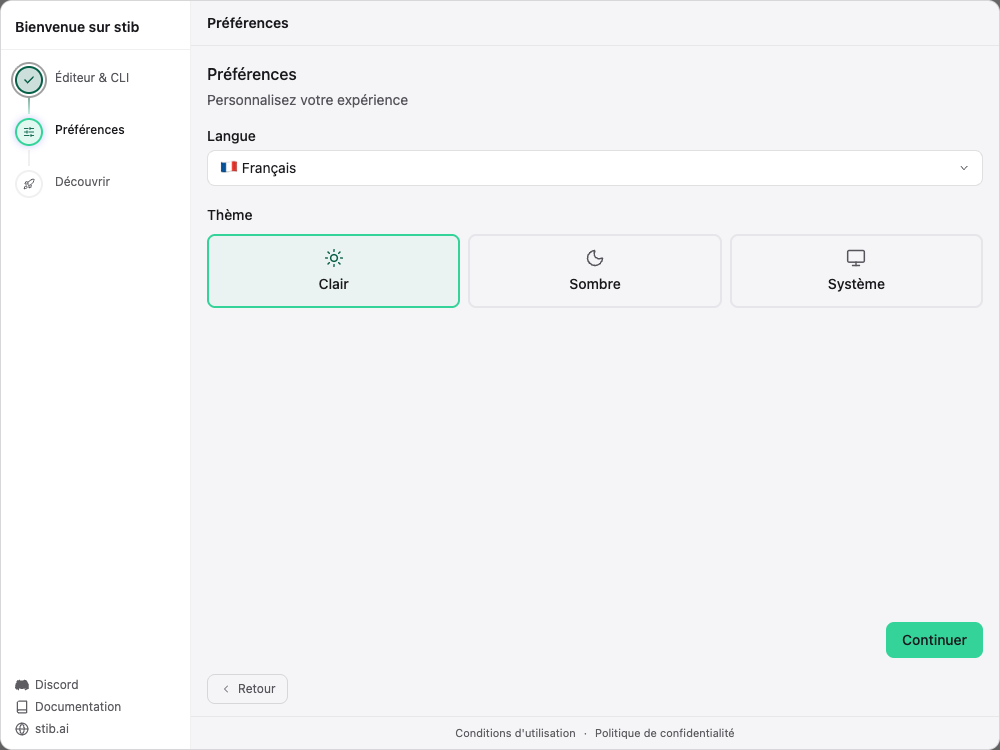
Les étapes optionnelles ignorées restent accessibles dans les paramètres correspondants.
4. Créer ou ouvrir un projet
Un super-administrateur peut cliquer sur Créer un projet, choisir une organisation et indiquer le chemin du dépôt tel qu’il est vu par le serveur. Stib valide le chemin et détecte Git. Les paramètres du projet permettent ensuite d’activer le sandbox et le chargement de .mcp.json.
Avec un compte utilisateur, ouvrez un projet existant depuis la liste des projets. La création d’un projet est réservée aux administrateurs de l’organisation (les administrateurs du serveur en héritent) ; la création d’une organisation est réservée aux administrateurs du serveur. Un membre auquel aucun projet n’a encore été affecté est invité à attendre un administrateur.
5. Configurer un identifiant agent
Ouvrez Paramètres → Serveur → Identifiants. Ajoutez un identifiant fournisseur, terminez son flux OAuth ou clé API et lancez la vérification proposée. Choisissez ensuite un agent/modèle par défaut sur le board ou la colonne.
6. Créer une carte
Cliquez sur Nouvelle carte ou sur le plus d’une colonne. Saisissez un prompt précis, puis vérifiez :
- colonne cible et labels ;
- identifiant, agent, modèle et effort ;
- branche principale ou worktree Git isolé ;
- mode manuel ou Auto ;
- éventuelle Boucle récurrente ;
- mode structuré Agent ou mode interactif Terminal.
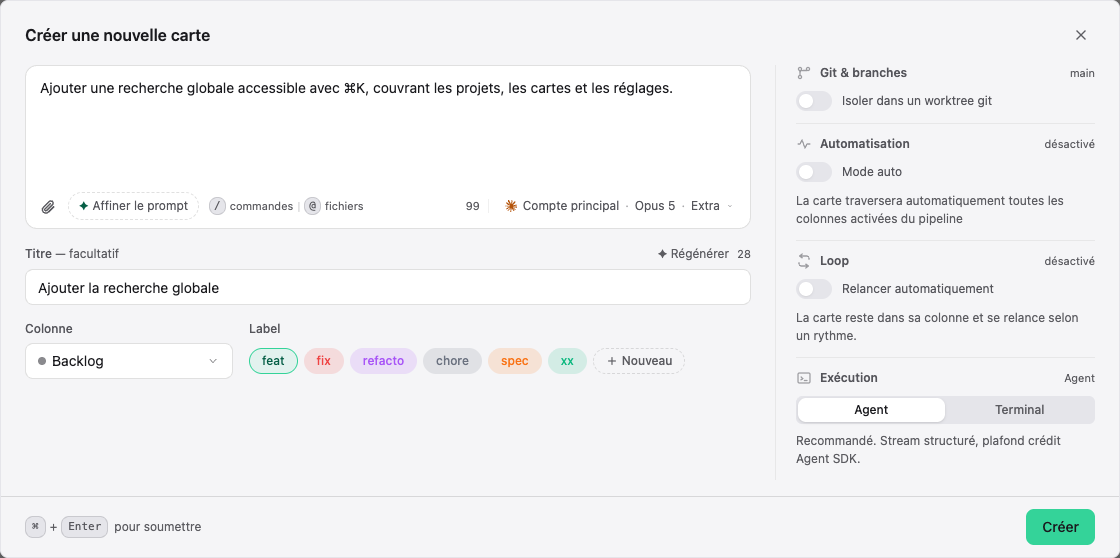
Créez la carte. Si elle entre dans une colonne d’exécution avec activation autorisée, Stib lance l’agent configuré. Ouvrez la carte pour suivre la conversation et relire les changements.
Suite : Cartes, Agents et Intégration Git.