Agents
Stib utilise des agents Claude Code pour exécuter les tâches de vos cartes. Lorsqu'une carte entre dans une colonne active (conversationnelle, dev ou skill), un agent est créé pour traiter le prompt de la carte. Vous pouvez suivre l'exécution en temps réel, discuter avec l'agent et gérer son cycle de vie — le tout depuis le panneau agent.
Lancer un Agent
Un agent démarre automatiquement lorsqu'une carte est déplacée dans une colonne active. Vous pouvez aussi lancer un agent manuellement en envoyant un message depuis l'entrée de chat sur n'importe quelle carte.
Quand un agent démarre :
- Un nouveau processus est créé et lié à la carte
- Le prompt, les pièces jointes et le contexte de la carte sont envoyés à l'agent
- Le panneau s'ouvre pour afficher l'exécution en temps réel
TIP
Si la carte a déjà une session précédente, vous pouvez choisir de la reprendre ou d'en démarrer une nouvelle.
Le Panneau Agent
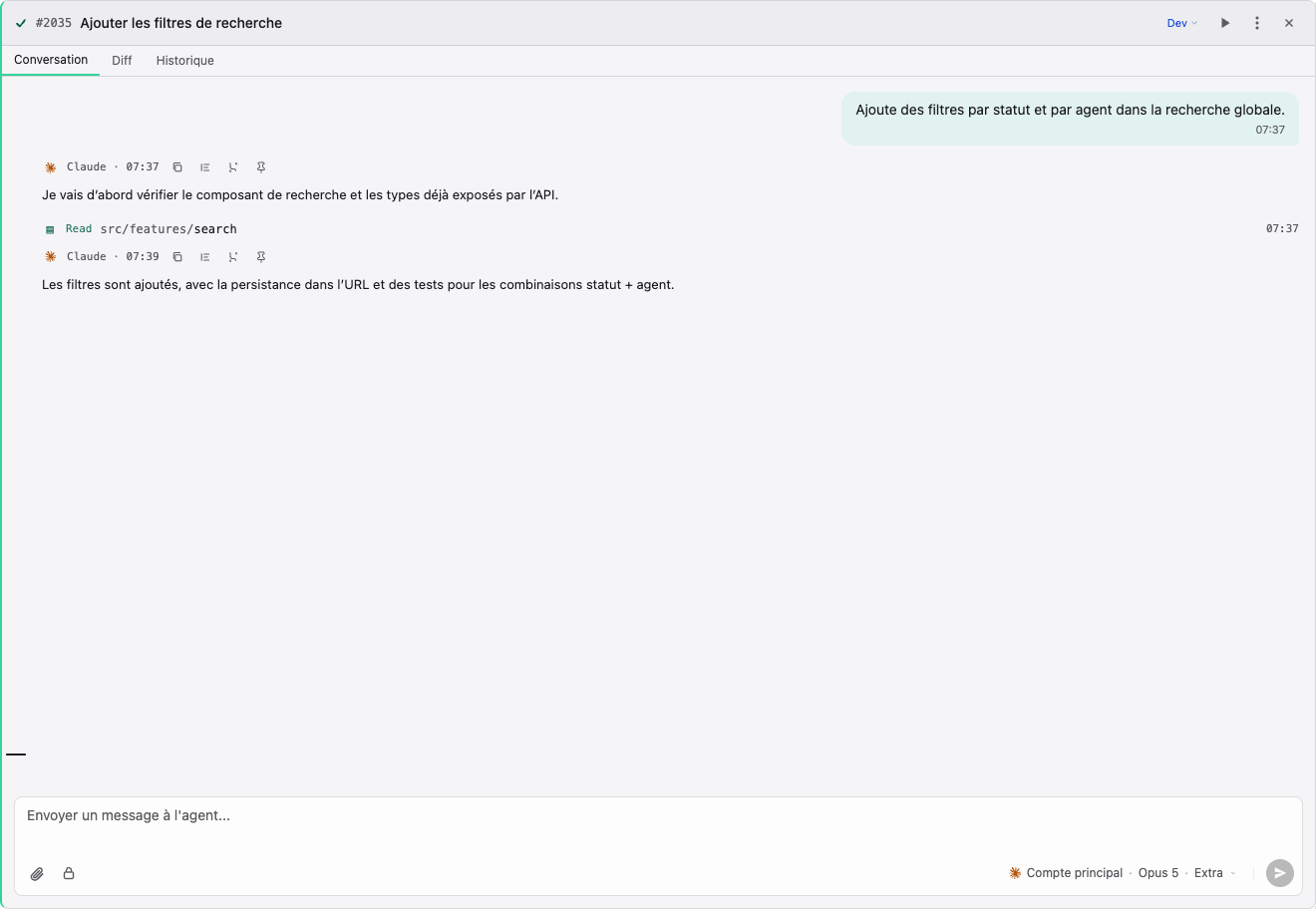
Le panneau agent est un overlay qui affiche tout ce qui se passe avec l'agent d'une carte. Chaque carte possède son propre panneau.
En-tête du Panneau
L'en-tête affiche les informations clés en un coup d'œil :
| Élément | Description |
|---|---|
| Indicateur de statut | En cours (spinner), succès, erreur ou inactif |
| Titre de la carte | Cliquez pour minimiser le panneau |
| Nom de la colonne | Badge indiquant la colonne de la carte |
| Contexte % | Pourcentage d'utilisation de la fenêtre de contexte |
| Badge credential | Le credential API utilisé par l'agent |
Sélecteur de Credential
Utilisez le menu déroulant dans l'en-tête du panneau pour changer le credential API en cours d'exécution. Les options incluent :
- Hériter du défaut — utilise le credential par défaut du projet
- Credentials nommés avec leur pourcentage d'utilisation affiché
Onglets
| Onglet | Disponibilité | Contenu |
|---|---|---|
| Conversation | Toujours | Sortie de l'agent en temps réel et chat |
| Diff | Colonnes dev et review | Modifications de fichiers faites par l'agent |
| Résumé | Quand des données de contexte existent | Résumé généré de la session |
Contrôles du Panneau
| Contrôle | Description |
|---|---|
| Mode auto | Activer/désactiver l'avancement automatique dans le pipeline |
| Mode dev | Activer/désactiver la visibilité des blocs de réflexion (icône ambre) |
| Stop | Annuler l'agent en cours (bouton rouge, visible quand en exécution) |
| Ouvrir dans le Terminal | Ouvrir la session agent dans votre terminal système. Uniquement dans l'app desktop — non disponible dans la version web |
| Pop-out | Ouvrir le panneau dans une nouvelle fenêtre |
| Plein écran | Agrandir le panneau pour remplir l'écran (appuyez sur Échap pour quitter) |
| Fermer | Supprimer le panneau |
Multi-Panneau
Vous pouvez ouvrir plusieurs panneaux agents simultanément. Chaque panneau peut être individuellement minimisé, restauré ou fermé. Le panneau actif est mis en surbrillance et reçoit le focus clavier.
Exécution en Direct
Quand un agent est en cours d'exécution, vous voyez sa sortie en temps réel dans l'onglet Conversation.
Indicateurs d'Outils
Chaque appel d'outil (Read, Write, Edit, Bash, Grep, Glob, etc.) est affiché avec son nom et ses paramètres. Vous pouvez voir exactement ce que l'agent fait à chaque étape.
Blocs de Sous-Agent
Lorsque Claude lance un sous-agent (un appel d'agent imbriqué), il apparaît comme un bloc repliable avec un badge violet. Dépliez-le pour voir les messages et le résultat du sous-agent.
Ligne de Statut
Le bas du panneau affiche une ligne de statut avec :
- Le nom de la colonne actuelle
- La progression du pipeline (étape / total)
- Le nombre de tours
- Le temps écoulé
Blocs de Réflexion
Quand le mode dev est activé, vous pouvez voir le raisonnement interne de Claude (blocs de réflexion) affichés avant chaque réponse. C'est utile pour comprendre le processus de décision de l'agent.
Discuter avec l'Agent
Vous pouvez envoyer des messages à l'agent à tout moment — pendant ou après l'exécution.
Saisie de Message
Tapez dans l'entrée de chat en bas de l'onglet Conversation. Appuyez sur Entrée (ou Cmd+Entrée) pour envoyer, et Maj+Entrée pour un saut de ligne.
Mentions @Fichier
Tapez @ pour ouvrir un sélecteur de fichiers. Sélectionnez un fichier pour inclure son contenu dans votre message, donnant à l'agent un contexte ciblé.
Commandes Slash
Tapez / pour voir les commandes disponibles. Les commandes sont regroupées en commandes intégrées, skills et commandes personnalisées.
Pièces Jointes
Glissez-déposez des fichiers sur l'entrée de chat, ou cliquez pour parcourir. Les images peuvent aussi être collées depuis votre presse-papiers.
Historique des Messages
Utilisez Flèche Haut et Flèche Bas pour naviguer dans vos messages précédents dans l'entrée de chat.
Questions Interactives
L'agent peut vous poser des questions via une interface structurée. Les types de questions incluent :
- Sélection unique — boutons radio pour choisir une option (soumission immédiate)
- Sélection multiple — cases à cocher pour choisir plusieurs options
- Saisie de texte — option "Autre" disponible sur les deux types
Arrêter un Agent
Vous pouvez annuler un agent en cours à tout moment :
| Méthode | Comment |
|---|---|
| Clavier | Appuyez sur Échap |
| Bouton | Cliquez sur le bouton stop rouge dans l'en-tête du panneau |
Quand vous arrêtez un agent, un signal SIGTERM est envoyé. Si le processus ne se termine pas dans les 5 secondes, un SIGKILL forcé est appliqué.
Persistance des Agents
Les sessions d'agents sont persistantes — elles survivent aux déconnexions du navigateur et aux rechargements de page.
- Reprendre — rouvrez un panneau pour continuer là où vous en étiez avec le contexte complet
- Historique des sessions — parcourez et reprenez les sessions passées sur n'importe quelle carte
- Sauvegarde en base — toutes les données de session sont stockées en base de données, pas seulement en mémoire
INFO
Si vous fermez votre navigateur et revenez plus tard, vos sessions d'agents sont toujours disponibles. Ouvrez simplement le panneau de la carte pour reprendre.
Gestion du Contexte
Les agents Claude ont une fenêtre de contexte limitée. Stib suit et gère l'utilisation du contexte automatiquement.
Pourcentage de Contexte
L'utilisation actuelle du contexte est affichée dans l'en-tête du panneau sous forme de pourcentage. Celui-ci se met à jour en temps réel au fur et à mesure que l'agent traite les messages.
Résumés Intermédiaires
À chaque palier de 10 % (20 %, 30 %, 40 %, ..., 80 %), Stib génère un résumé en arrière-plan de la session en cours. Ces résumés sont utilisés pour le relais de contexte.
Relais Automatique
Quand le contexte atteint 90 %, Stib lance automatiquement un nouvel agent avec un résumé complet de la session. Le nouvel agent reçoit :
- L'objectif et l'état actuel
- Les fichiers modifiés et les décisions prises
- Le travail restant et les blocages
- Le contexte pertinent de la session précédente
Relais Manuel
Vous pouvez aussi déclencher un relais manuellement à tout moment depuis les actions d'erreur, sans attendre le seuil de 90 %.
WARNING
Après un relais, le nouvel agent n'a pas accès à la conversation précédente — seulement au résumé généré. Rédigez des prompts clairs pour minimiser la perte de contexte.
Mode Plan
Le mode plan change le fonctionnement de l'agent : au lieu d'exécuter des actions directement, il génère un plan pour votre validation.
Fonctionnement
- Activez le mode plan sur la carte (via les contrôles du panneau)
- L'agent génère un plan basé sur le prompt de la carte
- Examinez le plan et choisissez une action :
| Action | Description |
|---|---|
| Exécuter | Lancer le plan avec le contexte actuel |
| Réviser | Fournir des retours pour modifier le plan |
| Réinitialiser | Effacer le contexte et régénérer le plan depuis zéro |
Mode Auto
Le mode auto permet l'avancement automatique à travers les colonnes de votre pipeline.
Fonctionnement
- Activez le mode auto sur la carte (via les contrôles du panneau ou à la création de la carte)
- Quand l'agent termine dans une colonne, la carte avance automatiquement vers la suivante
- Sur les colonnes conversationnelles, l'avancement se met en pause et attend votre approbation
- Cliquez sur « Approuver et continuer » pour faire avancer la carte
TIP
Combinez le mode auto avec un pipeline bien configuré pour créer un workflow entièrement automatisé — de la planification au développement jusqu'à la revue de code.
Gestion des Erreurs
Quand un agent rencontre une erreur, le panneau affiche le message d'erreur avec les actions disponibles.
Erreurs Standard
Cliquez sur Réessayer pour relancer l'agent. Vous pouvez aussi taper un message dans l'entrée de chat avant de réessayer pour donner des indications supplémentaires à l'agent.
Débordement de Contexte
Quand l'utilisation du contexte atteint 90 % ou plus, l'action principale devient Relayer — ce qui lance un nouvel agent avec un résumé de la session en cours.
Raccourcis Clavier
| Raccourci | Action |
|---|---|
Échap | Arrêter l'agent en cours / quitter le plein écran |
Entrée ou Cmd+Entrée | Envoyer un message |
Maj+Entrée | Nouvelle ligne dans le message |
Flèche Haut/Bas | Naviguer dans l'historique des messages |
Alt+] / Alt+[ | Basculer entre les panneaux ouverts |
Cmd/Ctrl+M | Minimiser le panneau actif |
Cmd/Ctrl+Maj+M | Minimiser tous les panneaux |
Cmd/Ctrl+W | Fermer le panneau actif |
Cmd/Ctrl+E | Afficher/masquer tous les panneaux |
Prochaines Étapes
TIP
Apprenez à configurer des pipelines automatisés dans le Guide Pipeline, ou explorez l'intégration Git dans le Guide Git.