Skip to content

Bureau

Installez l'application de bureau Stib pour une expérience native — une fenêtre dédiée, l'intégration terminal et les notifications OS, sans avoir besoin d'un onglet navigateur.

L'application de bureau est un client natif léger qui encapsule l'interface web Stib. Elle se connecte à un serveur Stib en cours d'exécution — elle n'inclut pas le serveur lui-même.

Prérequis

Vous avez besoin d'un serveur Stib en cours d'exécution avant d'utiliser l'application de bureau. Installez-en un avec la méthode de votre choix :

Configuration requise

PlateformeArchitectureVersion minimale
macOSARM64 (Apple Silicon) uniquementmacOS 11.0 (Big Sur)
Linuxx64, ARM64Toute distribution moderne
Windowsx64, x86, ARM64Windows 10+

WARNING

macOS Intel (x86_64) n'est pas supporté. Il n'existe pas de build pré-compilé pour les Mac Intel. Seul Apple Silicon (M1/M2/M3/M4) est supporté.

TIP

Pas sûr d'avoir besoin de l'application de bureau ? Consultez la section Connexion au serveur pour une comparaison entre l'application de bureau et le binaire serveur.

Téléchargement

Téléchargez la dernière version pour votre plateforme depuis la page de téléchargement.

txt
stib_0.1.0_aarch64.dmg
txt
stib_0.1.0_x64-setup.exe    / stib_0.1.0_x64_en-US.msi
stib_0.1.0_x86-setup.exe    / stib_0.1.0_x86_en-US.msi
stib_0.1.0_arm64-setup.exe  / stib_0.1.0_arm64_en-US.msi
txt
stib_0.1.0_amd64.deb    / stib_0.1.0_amd64.AppImage
stib_0.1.0_arm64.deb    / stib_0.1.0_arm64.AppImage

Des installateurs natifs sont disponibles : .dmg pour macOS, .msi / .exe pour Windows, .deb / .AppImage pour Linux.

Installation macOS

  1. Téléchargez stib_0.1.0_aarch64.dmg
  2. Ouvrez le DMG et glissez stib dans votre dossier Applications
  3. Lancez l'application depuis Applications

WARNING

Au premier lancement, macOS Gatekeeper peut bloquer l'application car elle n'est pas encore notarisée par Apple. Pour l'autoriser :

  • Faites un clic droit sur l'app → Ouvrir, puis cliquez sur Ouvrir dans la boîte de dialogue
  • Ou allez dans Réglages du système → Confidentialité et sécurité et cliquez sur Ouvrir quand même

INFO

Seul ARM64 (Apple Silicon) est supporté. Il n'existe pas de build Intel/x86_64.

Installation Linux

WARNING

L'application de bureau nécessite WebKit2GTK sous Linux. Installez-le avant de continuer :

bash
# Debian/Ubuntu
sudo apt-get install libwebkit2gtk-4.1-0

# Fedora
sudo dnf install webkit2gtk4.1

# Arch
sudo pacman -S webkit2gtk-4.1

Option 1 — Paquet .deb (Debian/Ubuntu)

bash
sudo dpkg -i stib_0.1.0_amd64.deb

Option 2 — AppImage (toute distribution)

bash
chmod +x stib_0.1.0_amd64.AppImage
./stib_0.1.0_amd64.AppImage

INFO

Pour les systèmes ARM64, utilisez les variantes arm64 : stib_0.1.0_arm64.deb ou stib_0.1.0_arm64.AppImage.

Installation Windows

  1. Téléchargez l'installateur pour votre architecture — stib_0.1.0_x64-setup.exe (le plus courant), ou la variante .msi
  2. Exécutez l'installateur et suivez les instructions

WARNING

Au premier lancement, Windows SmartScreen peut afficher un avertissement car le binaire n'est pas encore signé numériquement. Cliquez sur Plus d'informationsExécuter quand même pour continuer.

INFO

Trois variantes d'architecture sont disponibles : x64 (la plus courante), x86 (32-bit) et ARM64.

Premier lancement

Au premier lancement, l'application ouvre une fenêtre native affichant l'interface Stib.

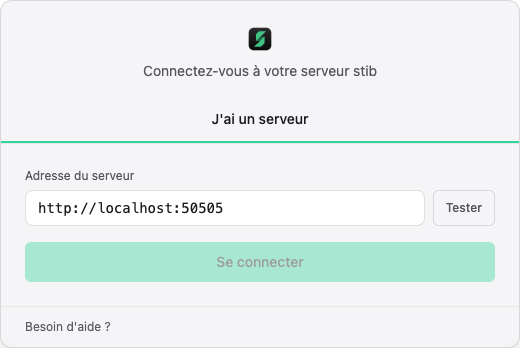
Pour vous connecter à votre serveur Stib :

  1. Ouvrez les Paramètres (icône engrenage dans la barre latérale)
  2. Définissez l'URL du backend vers votre serveur Stib en cours d'exécution (par défaut : http://localhost:50505)
  3. Ou scannez le QR code — dans l'interface web de votre serveur Stib, allez dans Paramètres et cliquez sur le bouton de connexion par QR code. L'application de bureau peut scanner ce code pour configurer automatiquement l'URL du backend.

Connexion au serveur

L'application de bureau est un client — elle se connecte à un serveur Stib mais n'en inclut pas un. Le serveur peut fonctionner :

  • Localement — sur la même machine (ex. http://localhost:50505)
  • À distance — sur une autre machine de votre réseau (ex. http://192.168.1.50:50505)

Que choisir ?

  • Expérience tout-en-un — Utilisez le binaire serveur. Il inclut un system tray, l'interface web intégrée et fait tout tourner en un seul processus.
  • Fenêtre native dédiée avec intégration terminal — Utilisez l'application de bureau + un serveur séparé. L'application de bureau offre l'intégration terminal (ouvrir des sessions dans iTerm, Warp, Kitty, etc.) et une fenêtre dédiée sans surcharge navigateur.

Fonctionnalités de l'application de bureau

L'application de bureau offre des fonctionnalités au-delà d'un simple onglet navigateur :

  • Intégration terminal — ouvrez des sessions terminal dans iTerm2, Warp, Kitty et d'autres émulateurs de terminal directement depuis l'application
  • Notifications OS natives — recevez des notifications système pour la finalisation des tâches d'agents et autres événements
  • Fenêtre dédiée — pas d'onglets navigateur, pas de barre d'adresse, un espace de travail focalisé

INFO

L'application de bureau est un client et n'utilise pas les variables d'environnement côté serveur (STIB_ENCRYPTION_KEY, STIB_SERVER_ORIGIN, etc.). Pour la configuration du serveur, consultez le guide de configuration.

Vérifier l'installation

  1. Lancez l'application de bureau
  2. Vérifiez qu'elle se connecte à votre serveur Stib (vous devriez voir l'écran de chargement, puis l'interface principale)
  3. Vérifiez que vous pouvez voir vos projets et tableaux
  4. Vérifiez le endpoint de santé du serveur :
bash
curl http://localhost:50505/api/health
# Attendu : {"status":"ok"}

TIP

Si l'application ne parvient pas à se connecter, vérifiez que votre serveur est en cours d'exécution. Adaptez l'URL ci-dessus si votre serveur est distant.

Mise à jour

  1. Téléchargez la nouvelle version depuis la page de téléchargement
  2. Fermez l'application de bureau
  3. Installez la nouvelle version (remplacer/réinstaller)

TIP

La mise à jour automatique pourrait être disponible dans de futures versions.

Désinstallation

txt
Glissez stib depuis Applications vers la Corbeille, puis videz la Corbeille.
txt
Via Paramètres → Applications → Applications installées → stib → Désinstaller
Ou via Panneau de configuration → Programmes → Désinstaller un programme
bash
sudo dpkg -r stib
bash
# Supprimez simplement le fichier AppImage
rm stib_0.1.0_amd64.AppImage

Étapes suivantes

TIP

Besoin de configurer votre serveur ? Consultez le guide de configuration pour les paramètres côté serveur comme la création du compte administrateur, l'authentification OIDC et les variables d'environnement.