Cartes
Les cartes sont les unités de travail fondamentales dans Stib. Chaque carte représente une tâche qui traverse votre pipeline Kanban — d'une idée dans le Backlog à un résultat terminé dans Done. Une carte porte un titre, un prompt optionnel pour l'agent IA, et suit son propre statut, sa configuration de pipeline et son worktree Git.
Créer une carte
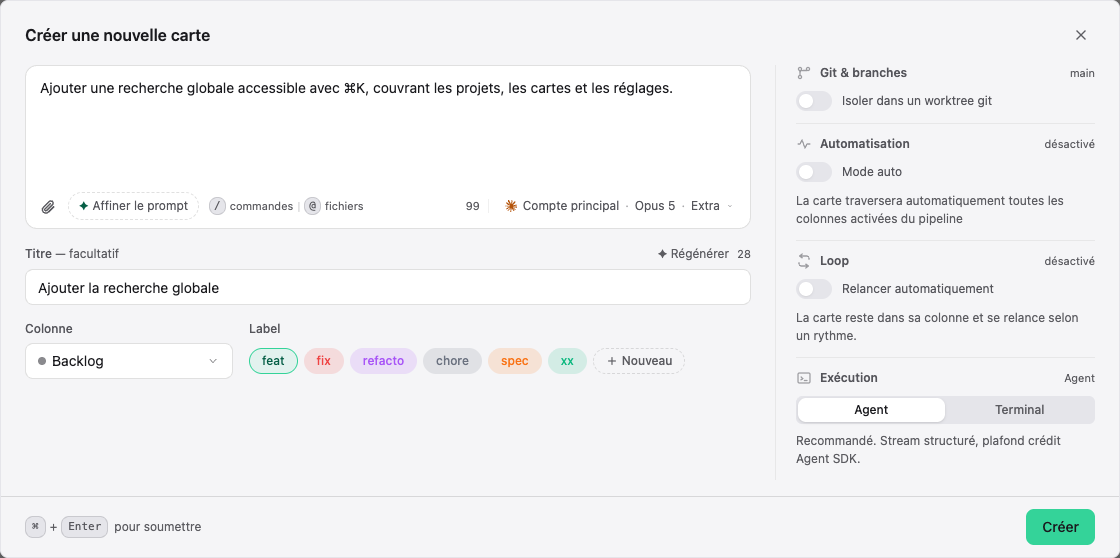
Cliquez sur le bouton « + » en haut de n'importe quelle colonne pour ouvrir la modale de création de carte. Les options suivantes sont disponibles :
| Option | Requis | Description |
|---|---|---|
| Title | Oui | Nom de la carte, également utilisé pour le nommage automatique de la branche |
| Prompt | Non | Instructions Markdown pour l'agent IA |
| Column | Oui | Colonne cible où la carte sera placée |
| Credential | Non | Identifiants API que l'agent doit utiliser |
| Worktree | Non | Activer pour créer un worktree Git isolé pour cette carte |
| Custom branch | Non | Remplacer le nom de branche auto-généré |
| Auto mode | Non | Activer l'avancement automatique dans le pipeline |
| Skip conversational | Non | Ignorer les colonnes conversationnelles quand auto mode est actif |
| Pipeline config | Non | Cases à cocher par colonne pour activer/désactiver |
| Attachments | Non | Téléverser des fichiers ou images par drag-and-drop ou clic |
| Pre-session | Non | Utiliser Claude pour affiner votre prompt avant la création |
TIP
Vous pouvez aussi créer des cartes contextuellement depuis le menu d'en-tête d'une colonne, ce qui pré-sélectionne cette colonne comme cible.
Écrire des prompts efficaces
Le champ prompt supporte le Markdown et offre deux fonctionnalités puissantes :
- @mention — Référencer des fichiers, dossiers ou autres ressources pour donner à l'agent un contexte ciblé
- /slash command — Invoquer des compétences CLI intégrées (ex.
/review,/test) directement dans le prompt
Rédigez des instructions claires et spécifiques. Plus votre prompt est précis, meilleur sera le résultat de l'agent.
Raffinement pre-session
Avant de créer la carte, vous pouvez utiliser la fonctionnalité pre-session pour affiner votre prompt avec Claude. Cela ouvre un échange conversationnel où Claude vous aide à clarifier les exigences, identifier les cas limites et structurer vos instructions — le tout avant que la carte n'entre dans le pipeline.
Pièces jointes
Vous pouvez joindre des fichiers et des images à une carte :
- Drag-and-drop des fichiers sur la zone de pièces jointes dans la modale de création ou d'édition
- Cliquer sur la zone de pièces jointes pour parcourir et sélectionner des fichiers
- Coller des images directement depuis votre presse-papiers
Les pièces jointes sont envoyées à l'agent lorsque la carte entre dans une colonne active. Si des pièces jointes sont ajoutées après que l'agent a déjà démarré, elles sont mises en file d'attente et incluses lors de la prochaine activation de l'agent.
Statuts des cartes
Chaque carte affiche un badge de statut qui reflète son état actuel dans le pipeline.
| Statut | Visuel | Description |
|---|---|---|
idle | — | Carte créée mais pas encore activée (dans une colonne passive) |
running | Spinner | L'agent est en cours de traitement |
success | Coche verte | L'agent a terminé avec succès |
error | X rouge | L'agent a rencontré une erreur |
waiting | Horloge orange | En attente d'une interaction utilisateur (conversation ou approbation de plan) |
Transitions de statut
- Une carte démarre en idle lorsqu'elle est placée dans une colonne passive
- Le déplacement vers une colonne active (conversational, dev ou skill) lance un agent et définit le statut à running
- L'agent définit le statut à success, error ou waiting selon le résultat
- Une carte en waiting nécessite une interaction utilisateur avant de pouvoir continuer
INFO
Les badges de statut sont visibles directement sur la carte dans la vue du board, ce qui permet de suivre la progression d'un coup d'œil.
Déplacer les cartes
Drag-and-Drop
Faites glisser une carte d'une colonne et déposez-la dans une autre. Des indicateurs visuels d'insertion montrent où la carte sera placée.
- Les cartes peuvent être réordonnées au sein de la même colonne
- Les cartes peuvent être déplacées vers n'importe quelle autre colonne du pipeline
Comportements de transition entre colonnes
Déplacer une carte entre les colonnes déclenche des comportements spécifiques selon les types de colonnes :
| Transition | Comportement |
|---|---|
| Passive → Active | L'agent se lance automatiquement ; le prompt est enrichi avec les pièces jointes non liées |
| Active → Done | Le worktree est nettoyé s'il est présent |
| Done → N'importe quelle colonne | Le statut est réinitialisé ; le worktree est recréé depuis la branche si disponible |
| Tout déplacement | Enregistré comme message système dans l'historique de session de l'agent |
WARNING
Déplacer une carte vers une colonne active lancera un agent immédiatement. Assurez-vous que le prompt et la configuration de la carte sont prêts avant le déplacement.
Configuration du pipeline
Chaque carte peut personnaliser quelles colonnes sont incluses dans son pipeline. Cela vous donne un contrôle fin sur le flux de la carte à travers le board.
Pipeline par carte
Dans la modale de création ou d'édition de carte, utilisez les cases à cocher pipeline config pour activer ou désactiver des colonnes spécifiques pour cette carte. Les colonnes désactivées sont ignorées lors de l'avancement automatique.
Auto mode
Quand auto mode est activé sur une carte, celle-ci avance automatiquement à travers le pipeline sans intervention manuelle :
- Après qu'un agent a terminé dans une colonne dev ou skill, la carte passe à la colonne activée suivante
- Les colonnes conversational se mettent en pause et attendent l'approbation de l'utilisateur avant d'avancer
Skip conversational
Quand auto mode et skip conversational sont tous deux activés, la carte contourne entièrement les colonnes conversationnelles lors de l'avancement automatique. C'est utile pour les pipelines entièrement automatisés où aucune revue humaine n'est nécessaire aux étapes intermédiaires.
TIP
Combinez auto mode avec skip conversational pour un pipeline entièrement autonome — les cartes passent de Backlog à Done sans s'arrêter.
Actions sur les cartes
Menu contextuel
Faites un clic droit sur une carte pour accéder au menu contextuel.
| Action | Condition | Description |
|---|---|---|
| Rename | Toujours | Modifier le titre de la carte en ligne |
| Toggle Auto Mode | Toujours | Activer ou désactiver l'avancement automatique du pipeline |
| Mark Done | Status = waiting | Faire passer la carte de waiting à success |
| Relaunch | Colonne active | Relancer l'agent sur cette carte (confirmation si déjà en cours) |
| Delete | Toujours | Supprimer la carte avec confirmation (option forcer si modifications non committées) |
Actions inline sur la carte
Certaines actions sont disponibles directement sur la carte sans ouvrir de menu.
- Stop Agent — Quand un agent est en cours d'exécution, un bouton stop (■) apparaît sur la carte. Cliquez dessus pour annuler l'exécution en cours.
- Ouvrir la carte — Cliquez sur une carte pour ouvrir le panneau agent avec les onglets conversation, diff et résumé.
Actions du panneau agent
Quand le panneau agent est ouvert, des actions supplémentaires sont disponibles :
- Approve Auto Advance — Quand une carte est en auto mode et en pause dans une colonne conversational, cliquez pour approuver et avancer la carte vers la colonne suivante.
- Refresh Summary — Générer ou rafraîchir un résumé du travail de l'agent.
INFO
Les actions disponibles dépendent du statut actuel de la carte et de sa colonne. Toutes les actions ne sont pas affichées en permanence.
Worktree & Git
Chaque carte peut optionnellement utiliser un worktree Git isolé, donnant à l'agent sa propre copie de travail du dépôt.
Activer le worktree
Activez l'option Worktree dans la modale de création de carte. Quand activé :
- Une branche Git dédiée est créée pour la carte
- L'agent travaille dans un répertoire isolé, séparé de votre arbre de travail principal
- Les modifications faites par l'agent n'affectent pas votre branche principale tant que vous ne fusionnez pas
Nom de branche personnalisé
Par défaut, Stib génère automatiquement un nom de branche basé sur le titre de la carte. Vous pouvez le remplacer en entrant un nom de branche personnalisé dans la modale de création.
Cycle de vie du worktree
- Créé quand la carte entre dans une colonne active avec worktree activé
- Nettoyé quand la carte passe dans la colonne Done
- Recréé si la carte sort de Done — la branche est réutilisée si elle existe encore
WARNING
Supprimer une carte avec un worktree actif déclenchera une demande de confirmation. Si le worktree a des modifications non committées, vous pouvez forcer la suppression pour retirer à la fois la carte et le worktree.
Prochaines étapes
TIP
Apprenez à interagir avec les agents IA dans le guide des Agents, ou configurez des pipelines automatisés dans le guide du Pipeline. Pour la configuration des colonnes, consultez le guide du Kanban Board.