
Tableau Kanban
Un projet peut contenir plusieurs boards. Chacun possède ses colonnes, son agent/modèle par défaut, une éventuelle intégration externe et son état d’affichage enregistré.
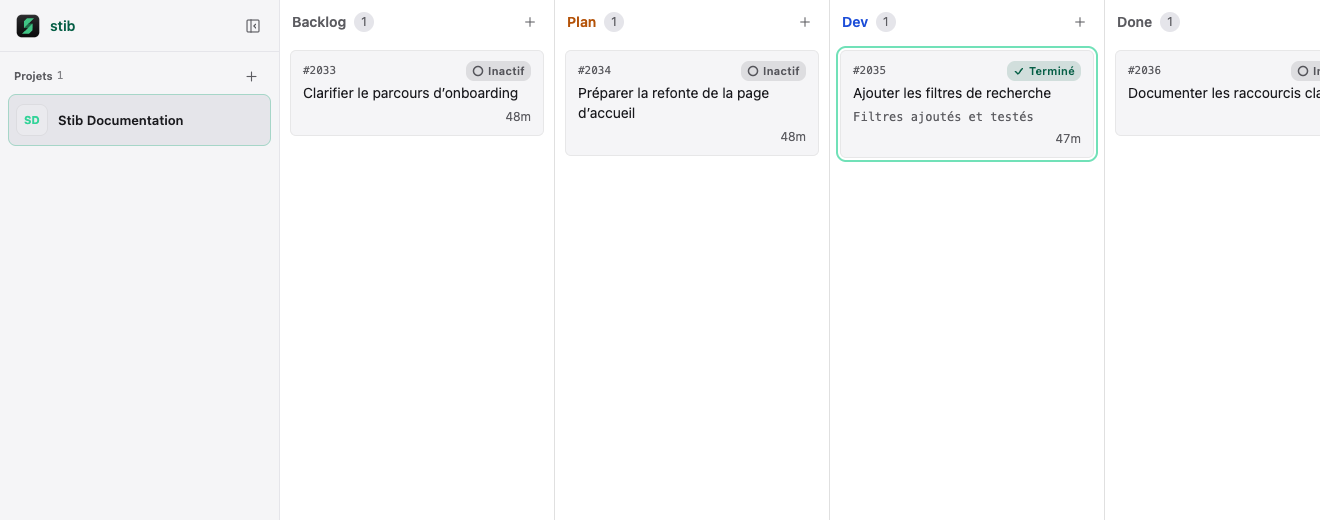
Se déplacer dans l’espace de travail
- Le sélecteur supérieur change d’organisation.
- La barre latérale gauche ouvre ou crée un projet.
- Le sélecteur du bandeau projet change de board.
- Vues enregistre et réutilise filtres et mises en page multi-projets.
- Agents — ou le raccourci affiché,
⌘Jpar défaut sur macOS — ouvre les conversations actives ou en attente.
La barre inférieure conserve les cartes récemment ouvertes sous forme d’onglets. Une conversation peut rester ouverte pendant la navigation entre boards.
Types de colonnes
Le type est choisi à la création et détermine ce qui se produit lorsqu’une carte entre dans la colonne.
| Type | Comportement |
|---|---|
| Passive | Conserve le travail sans lancer d’agent ; souvent utilisée pour backlog et terminé |
| Conversationnelle | Lance un agent avec des permissions de planification/conversation ; peut s’arrêter après un plan ou poursuivre après validation |
| Dev | Lance un agent d’exécution avec les permissions normales de développement |
| Skill | Exécute un skill précis découvert par le serveur avec le contenu de la carte |
Le nom visible est indépendant du type. Une colonne « Revue » peut être passive, conversationnelle, Dev ou Skill selon le workflow voulu.
Configurer une colonne
Ouvrez son menu et choisissez Configurer la colonne. Les onglets disponibles dépendent du type :
- Général — nom, type, action du mode auto, couleur, icône et largeur ;
- Comportement (colonnes passives) — rôle de la colonne, ouverture des cartes en édition, actions à l’entrée et à la sortie, boutons de masse de l’en-tête ;
- Agent et Automatisations (autres types) — identifiant/modèle par défaut et comportement du prompt ; conditions de statut, réponses et déplacements automatiques ;
- Webhooks — actions à l’entrée ou à la sortie ;
- Tri — ordre manuel ou fondé sur un champ ;
- Avancé — participation au pipeline et suppression de la colonne ;
- Historique — journal d’audit de la colonne, si votre rôle y donne accès.
Rôle de la colonne
Dans Comportement, une colonne passive est soit standard, soit un backlog produit. Ce choix ne concerne qu’un rôle : le product owner.
- Colonne standard — seuls les contributeurs et les admins y créent, modifient, suppriment ou déplacent des cartes.
- Backlog produit — les product owners le peuvent aussi. Ils ne peuvent en revanche jamais sortir une carte du backlog : la colonne de départ et celle d’arrivée doivent toutes deux être des backlogs.
Ce réglage ne masque rien : un product owner voit l’ensemble du board dans les deux cas, il est simplement en lecture seule ailleurs. Le tableau des droits affiché sous le choix résume la situation.
Ouvrir les cartes en édition est une question distincte, purement ergonomique : quand c’est activé, cliquer sur une carte de cette colonne ouvre son titre et son prompt au lieu de la conversation. Le backlog produit force ce réglage, puisque c’est ainsi qu’un product owner rédige ses cartes.
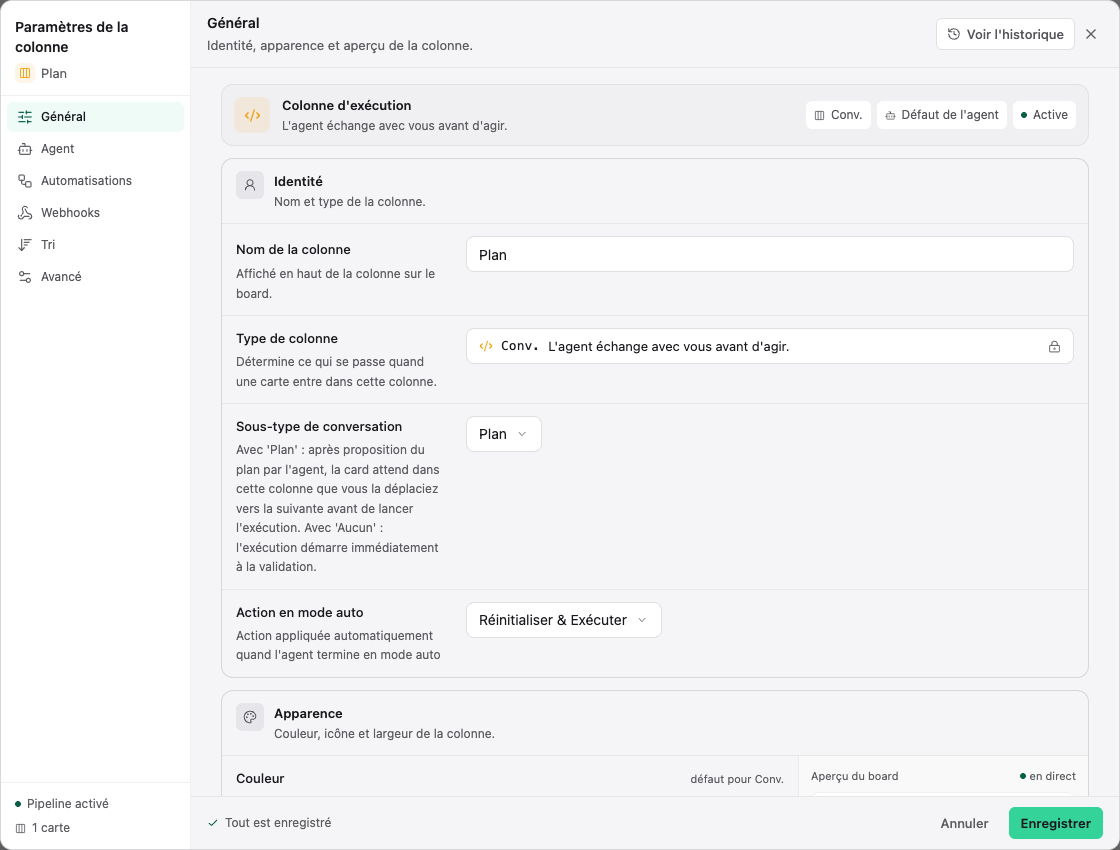
Certains réglages dépendent du type. Une colonne Skill doit par exemple référencer un skill découvert par le serveur, et les actions de planification ne s’appliquent qu’au sous-type conversationnel adapté.
Groupes et pleine largeur
Les colonnes peuvent contenir des groupes pour séparer des flux sans créer un autre board. Un groupe se replie et se réordonne. Utilisez Voir en pleine largeur lorsqu’une étape demande davantage d’espace.
Modèles et historique
Créez un board depuis un modèle serveur ou manuellement. Les paramètres projet gèrent les boards ; l’historique de board et de colonne explique les changements de configuration. Avant une suppression ou restructuration, vérifiez les mappings d’intégration et automatisations concernés.