Projets & Organisations
Stib organise le travail autour de trois niveaux : les organisations regroupent les membres d'équipe, les projets correspondent à des dossiers sur votre serveur (généralement des dépôts Git), et les boards fournissent des pipelines Kanban distincts au sein de chaque projet. Cette hiérarchie vous permet de séparer les préoccupations entre équipes, codebases et workflows.
Projets
Un projet dans Stib représente un dossier sur le serveur — généralement un dépôt Git. Chaque projet possède ses propres boards, cartes et sessions d'agents.
Créer un projet
Cliquez sur le bouton « Nouveau projet » dans la barre latérale pour ouvrir l'assistant de création.
| Étape | Action |
|---|---|
| 1. Sélectionner un dossier | Parcourez le système de fichiers du serveur et choisissez un dossier. Les dépôts Git sont automatiquement détectés et étiquetés. |
| 2. Configurer | Saisissez un nom (50 caractères max), une description optionnelle (200 caractères max) et choisissez une couleur dans la palette. Le nom du dossier est suggéré automatiquement. |
| 3. Confirmer | Vérifiez le chemin, le nom, la description, la couleur et le statut Git, puis validez. |
Après la création, Stib génère un board par défaut nommé Principal avec les colonnes Kanban standard (Backlog → Plan → Dev → Done) et vous redirige vers le nouveau projet.
TIP
La première fois que vous créez un projet, un conseil d'intégration apparaît pour vous guider dans l'interface.
Barre latérale des projets
La barre latérale gauche liste tous les projets de l'organisation courante.
- Réordonner — glissez-déposez les projets pour changer leur ordre
- Badges de non-lus — chaque projet affiche un badge avec le nombre de cartes ayant une activité non lue
- Dernier projet ouvert — Stib mémorise votre dernier projet et le rouvre automatiquement à la prochaine visite
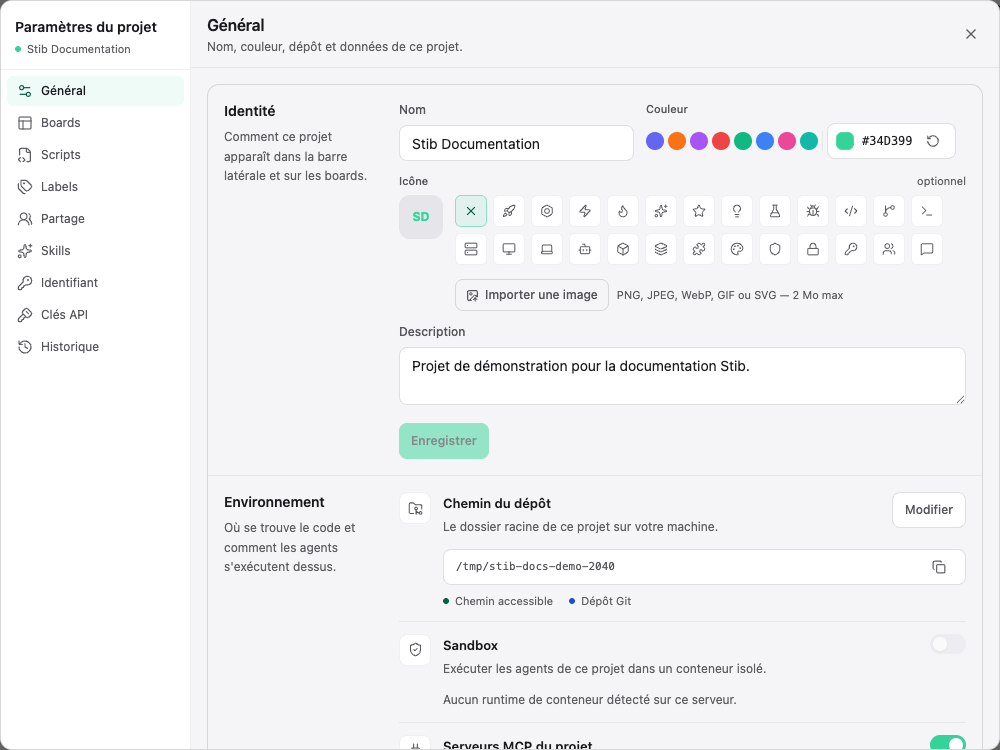
Paramètres du projet
Ouvrez les paramètres du projet depuis l'icône engrenage dans la barre supérieure.
Le modal de paramètres comporte jusqu'à 4 onglets (Membres n'apparaît que lorsque l'authentification est activée) :
| Onglet | Objectif |
|---|---|
| Boards | Créer, renommer, supprimer, réordonner les boards. Sauvegarder des layouts en templates. Activer/désactiver le mode BMAD. |
| Scripts | Gérer les scripts au niveau projet exécutables depuis l'interface. |
| Membres | Ajouter ou retirer des membres du projet et assigner des rôles (owner, editor, reader). Disponible uniquement avec l'authentification activée. |
| Credentials | Définir un credential Claude par défaut au niveau projet. |
Une action Export séparée (sous les onglets) permet de télécharger l'intégralité du projet au format JSON.
Organisations
Les organisations regroupent projets et membres d'équipe. Elles définissent qui peut accéder à quoi et fournissent des paramètres par défaut partagés.
Créer une organisation
Une organisation Personal est créée automatiquement pour chaque utilisateur et ne peut pas être supprimée.
Pour créer des organisations supplémentaires, utilisez le sélecteur d'organisation dans la barre latérale et cliquez sur le bouton ajouter. Les noms d'organisation peuvent comporter jusqu'à 50 caractères — un slug compatible URL est généré automatiquement.
- Renommer — double-cliquez sur le nom de l'organisation ou utilisez le menu déroulant pour éditer en ligne
- Supprimer — possible uniquement lorsque l'organisation ne contient aucun projet
WARNING
Vous ne pouvez pas supprimer une organisation qui contient encore des projets. Déplacez ou supprimez les projets d'abord.
Gestion des membres
Les membres de l'organisation peuvent être gérés lorsque l'authentification est activée.
| Rôle | Gérer les membres | Assigner Owner | Supprimer l'org | Créer des projets |
|---|---|---|---|---|
| Owner | ✓ | ✓ | ✓ | ✓ |
| Admin | ✓ | ✗ | ✗ | ✓ |
| Member | ✗ | ✗ | ✗ | ✓ |
- Ajoutez des membres en recherchant des utilisateurs existants
- Le dernier owner restant ne peut pas être retiré ni rétrogradé
INFO
La gestion des membres n'est disponible que lorsque l'authentification est activée sur le serveur.
Sélecteur d'organisation
Le sélecteur d'organisation se trouve dans la barre latérale.
- Barre latérale réduite — affiche l'initiale de l'organisation avec une infobulle
- Barre latérale étendue — affiche le nom complet de l'organisation
- Changer d'organisation met à jour la liste des projets pour n'afficher que ceux de cette organisation
- Stib mémorise votre dernière organisation sélectionnée et votre dernier projet par organisation entre les sessions
Credentials d'organisation
Définissez un credential Claude par défaut au niveau de l'organisation. Les projets peuvent le remplacer par leur propre credential.
La chaîne d'héritage des credentials est :
Sélection par carte → Défaut du projet → Défaut de l'organisation
Cela signifie qu'un credential défini sur une carte est prioritaire, avec un repli vers le défaut du projet, puis le défaut de l'organisation.
Boards multiples
Chaque projet peut contenir plusieurs boards, chacun avec ses propres colonnes, cartes et configuration de pipeline.
Types de boards
| Type | Description | Cas d'usage |
|---|---|---|
| Kanban | Board standard avec un pipeline de colonnes | Workflow de développement principal |
| Custom | Board sans colonnes prédéfinies | Workflows spécialisés ou ad-hoc |
Créer un board
Créez de nouveaux boards depuis Paramètres du projet → onglet Boards.
- Saisissez un nom (50 caractères max)
- Choisissez un type de board
- Pour les boards Kanban, sélectionnez optionnellement un template de colonnes
Le premier board de chaque projet est le board par défaut nommé Principal, créé automatiquement avec les colonnes Kanban standard.
Navigation entre boards
- Desktop — des onglets de sélection de board apparaissent dans la barre supérieure
- Mobile — un sélecteur déroulant remplace les onglets
- Le sélecteur n'apparaît que lorsque le projet a 2 boards ou plus
- Stib mémorise le dernier board consulté par projet
Gestion des boards
| Action | Comment | Notes |
|---|---|---|
| Renommer | Double-cliquez sur le nom du board ou éditez dans les paramètres | 50 caractères max |
| Supprimer | Depuis les paramètres, cliquez sur supprimer | Le board par défaut ne peut pas être supprimé. Toutes les cartes et colonnes sont supprimées. |
| Réordonner | Glissez les boards dans les paramètres | Le board par défaut reste toujours en position 0 |
| Sauvegarder comme template | Depuis les paramètres, cliquez sur sauvegarder comme template | Capture la configuration des colonnes pour réutilisation |
| Toggle BMAD | Switch dans les paramètres | Activer ou désactiver le mode BMAD par board |
WARNING
Supprimer un board supprime définitivement toutes ses colonnes et cartes.
Templates de board
Les templates de board capturent la disposition des colonnes d'un board pour réutilisation lors de la création de nouveaux boards Kanban.
- Sauvegardez la configuration des colonnes de n'importe quel board en tant que template
- Template par défaut — marquez un template avec ★ pour qu'il soit utilisé automatiquement pour les nouveaux boards
- Les templates stockent les noms, types, positions et paramètres des colonnes
- Gérez les templates depuis Paramètres du projet → onglet Boards
Prochaines étapes
TIP
Apprenez à automatiser le flux des cartes dans le guide du Pipeline, ou découvrez comment l'intégration Git fonctionne par carte dans le guide d'intégration Git.